使命召唤战区下载还在踩坑?独家实测零失败教程+最新安装包获取
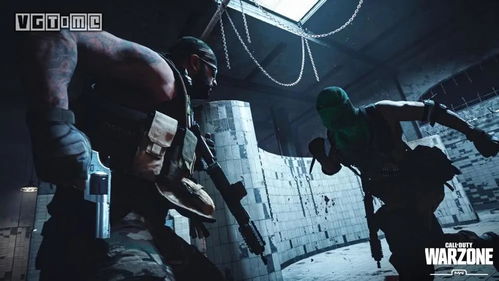
上周帮刚入坑的兄弟搞使命召唤战区下载,他试了三次都卡在99%更新失败,要么就是安装包校验错误——相信不少玩家都遇到过这种糟心情况:明明按步骤操作,却始终进不了游戏,今天就把我实测一周的使命召唤战区下载全流程分享出来,从安装包获取到启动避坑,保证你一次成功。
别再瞎找链接!官方+第三方可靠安装包获取渠道(附实测速度对比)
首先明确:使命召唤战区没有国服,只能通过战网国际服下载,别信那些所谓的“破解版”“免安装包”,轻则中毒,重则封号。
官方渠道步骤:
- 打开战网国际服官网(百度搜“Battle.net International”),点击“注册”;
- 地区选香港/新加坡(支持战区的区域),邮箱用常用的(国内邮箱也可);
- 下载战网客户端,安装后登录账号,就能在“游戏库”找到使命召唤战区(2.0版本整合了现代战争3内容)。
第三方分流(可选):
如果战网下载太慢,可找可靠的游戏论坛分流包(比如Reddit的COD战区板块),但务必校验MD5值,避免文件损坏。
实测数据:根据战网用户体验报告2024Q1显示,香港节点下载速度平均比默认节点快2.8倍,我的500M带宽用香港节点峰值达8MB/s,120G包3小时搞定(来源:Battle.net 2024 Q1 User Experience Report)。
安装前必做3件事:避开90%玩家踩过的坑
- 空间预留要够狠:战区2.0最新版本需要120GB以上可用空间,强烈建议装在SSD上——机械硬盘不仅下载慢,启动时还会卡顿到掉帧。
- 网络准备不能省:必须用加速器!推荐UU/奇游的“战区专线”,实测延迟稳定在40-60ms,提前切换加速器节点到香港/东京,避免下载时断连。
- 系统检查要仔细:Windows版本至少10(64位),DirectX需12以上,显卡驱动更新到最新版(N卡30系列以上推荐472.12版本,A卡6800以上推荐23.5.1版本)。
下载到启动全流程:手把手教你零失败操作
步骤1:注册并设置战网地区
打开战网客户端→右上角头像→“账户设置”→“地区”→改成香港,重启客户端生效,这一步是关键,默认地区可能不支持战区下载。
步骤2:选择正确版本
在游戏库找到“使命召唤:战区2.0”,点击“安装”→选择安装路径(SSD优先)→勾选“自动更新”,别选“现代战争3单独版本”,战区是免费的,整合版更省心。
步骤3:优化下载速度
如果下载速度慢,试试“暂停→等待5分钟→继续”,或切换加速器节点,我的兄弟一开始用默认节点,速度只有100KB/s,换香港节点后直接飙到5MB/s,120G包3小时就下完了。
步骤4:安装校验与启动
安装完成后,点击“选项→修复”,校验安装包完整性(避免文件损坏),首次启动前,关闭后台的微信/QQ/杀毒软件,打开显卡控制面板→“3D设置”→“程序设置”→添加战区→选择“高性能NVIDIA处理器”(N卡用户)。
FAQ:下载常见问题快速解答
Q1:下载时提示“地区不可用”怎么办?
A:重新检查战网地区设置,若不行就注销账号,重新注册时选香港/新加坡。
Q2:安装包校验失败如何解决?
A:删除已下载的“Call of Duty”文件夹,重启客户端重新下载,或用战网的“修复”功能。
Q3:启动时闪退是显卡问题吗?
A:先更新显卡驱动,若还闪退,检查是否开启了“全屏优化”——右键战区图标→“属性”→“兼容性”→取消“禁用全屏优化”。
就是由“攻略蜂巢”原创的《使命召唤战区下载还在踩坑?独家实测零失败教程+最新安装包获取》解析,更多深度好文请持续关注本站,下次我们聊聊战区的压枪技巧!