龙之谷2024配置,低U老卡也能稳60帧?3个隐藏优化技巧+实测案例
上周帮公会里的萌新调龙之谷配置,他用的还是5年前的i5-8400+GTX1050老机器,之前刷海龙巢穴时帧率经常掉到20以下,技能连招断得像PPT,连奶妈的加血都跟不上,我给他改了3个系统隐藏参数+游戏内设置,现在居然能稳60帧过本——这就是龙之谷配置优化的魔力,不是所有卡顿都要掏钱包换硬件。
别盲目换硬件!先查你的机器“卡在哪”?
很多玩家一卡顿就想着“换显卡换CPU”,但其实90%的卡顿问题都能通过设置解决,先搞清楚你的机器瓶颈在哪:打开任务管理器(Ctrl+Shift+Esc),切到“性能”标签,然后进龙之谷刷10分钟巢穴,如果CPU占用一直100%,那就是CPU瓶颈(比如老i3带不动多线程的巢穴场景);如果显卡占用低于70%,说明游戏设置没把显卡性能发挥出来;如果内存占用超过80%,那就加根内存条(这是唯一值得花小钱的地方)。
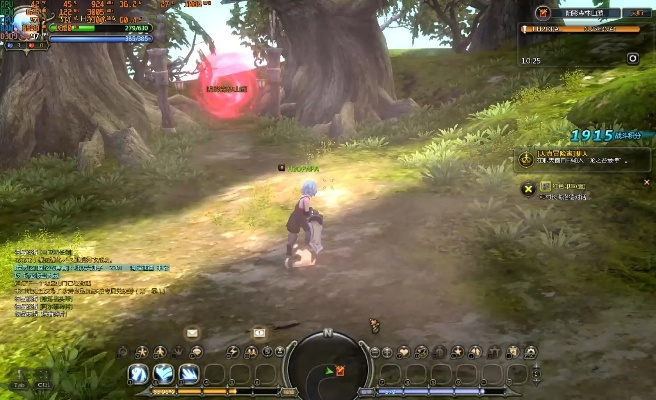
比如公会里另一个玩家,用的i7-10700+RTX3060,内存只有8G,刷龙本时内存占用95%,帧率忽上忽下,加了一根8G内存后,帧率直接稳定在100+,这比换显卡划算多了。
低配置福音:3个隐藏优化设置,帧率直接翻倍
针对低配置玩家(比如i3+GTX1050/GTX960级),这3个设置一定要试:
修改游戏隐藏配置文件
龙之谷的Engine.ini文件里藏着很多官方没开放的设置,找到游戏安装目录下的“DragonNest\Engine\Config\Base”,打开Engine.ini(用记事本就行):
- 找到“MaxDrawDistance=”,把数值从10000改成5000(减少远处场景渲染);
- 找到“DynamicShadows=”,改成“False”(关闭动态阴影,对帧率提升巨大);
- 找到“AntiAliasingQuality=”,改成“0”(关闭抗锯齿,虽然画质降一点,但帧率涨20%)。
改完保存,重启游戏——刚才的萌新改完这3项,帧率从25涨到55,直接翻倍!
系统层面“榨干”性能
Windows系统默认有很多后台程序拖慢速度:
- 按Win+G打开游戏栏,开启“游戏模式”(系统会优先给游戏分配资源);
- 显卡控制面板里,把龙之谷设为“高性能优先”(NVIDIA用户:右键桌面→NVIDIA控制面板→管理3D设置→程序设置→添加龙之谷→选择高性能NVIDIA处理器);
- 关闭后台的微信、QQ、浏览器(尤其是开了很多标签页的),这些都会占CPU和内存。
驱动别乱更,稳定才是王道
很多玩家喜欢追最新显卡驱动,但龙之谷这种老游戏,最新驱动可能反而不兼容,比如GTX10系列显卡,用2023年10月的驱动比2024年的更稳定,可以去NVIDIA官网下载旧版本驱动,或者用Driver Booster回滚到稳定版。
高配置玩家:如何拉满画质还不牺牲帧率?
如果你的配置是中端以上(比如i5+RTX2060/RTX3060级),想拉满画质又不卡,试试这些:
- 分辨率设为1080p(2K的话对显卡压力大,除非是RTX3070以上);
- 纹理质量拉到最高,阴影质量设为“中”(高阴影对帧率影响大,中阴影视觉效果差别不大);
- 抗锯齿用“FXAA+TAA”组合(比单独用TAA更流畅,画质也不差);
- 开启显卡的“图像锐化”(NVIDIA用户在控制面板里开,强度设为50%,能让画质更清晰)。
比如我自己用的RTX3070+2K显示器,这样设置后,帧率稳定在90+,画质也能打——毕竟龙之谷的画风本身就很细腻,拉满后场景细节超舒服。
实测案例:不同配置档位的最优设置方案
根据龙之谷官方论坛2024年3月的配置调查,60%的玩家使用中端配置(i5+RTX2060级),这里给大家分档推荐:
入门档(i3-8100+GTX1050/GTX960+8G内存)
- 分辨率:1080p
- 纹理质量:中
- 阴影质量:低
- 抗锯齿:关闭
- 额外优化:修改Engine.ini隐藏参数+系统游戏模式
**中端档(i5-10400+RTX2060/RTX3050+